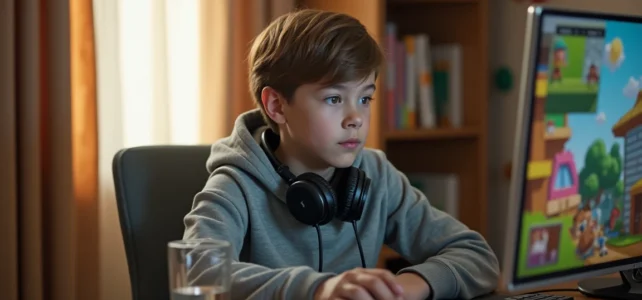
Roblox ne propose pas de compteur global du temps de jeu accessible en un clic. La plateforme déploie progressivement des outils de suivi, mais leur disponibilité varie selon les comptes, les régions et les appareils. Pour les joueurs qui veulent quantifier leurs heures passées sur la plateforme, la réponse se trouve souvent en dehors de Roblox.
Suivi natif Roblox : une fonctionnalité encore partielle

Roblox a introduit une fonction de gestion du temps d’écran dans ses paramètres de contrôle parental. Elle permet de définir un temps de jeu quotidien et de consulter la durée passée sur la plateforme dans la journée, avec des limites configurables et des alertes.
A lire aussi : Découvrez comment révéler des faits amusants et intéressants sur vous-même facilement
Le problème : cette option n’est pas encore disponible pour tous les utilisateurs ni sur tous les appareils. Certains comptes y ont accès, d’autres non, sans logique évidente. Roblox n’a pas communiqué de calendrier précis pour un déploiement complet.
Pour ceux qui en disposent, l’outil se trouve dans les paramètres du compte, section « Contrôle parental » ou « Screen Time Management ». Il affiche le temps de jeu du jour en cours, utile pour un suivi quotidien mais sans historique cumulé sur plusieurs semaines ou mois.
A lire également : Les méthodes pour vérifier le bon fonctionnement d'un starter néon
Les données disponibles ne permettent pas de reconstituer un total d’heures depuis la création du compte, ce qui constitue la principale limite de cette approche. Comme le détaille le guide Index Site Roblox, plusieurs méthodes complémentaires existent pour pallier ce manque.
Temps de jeu Roblox sur iOS, Android et Windows : les outils du système d’exploitation
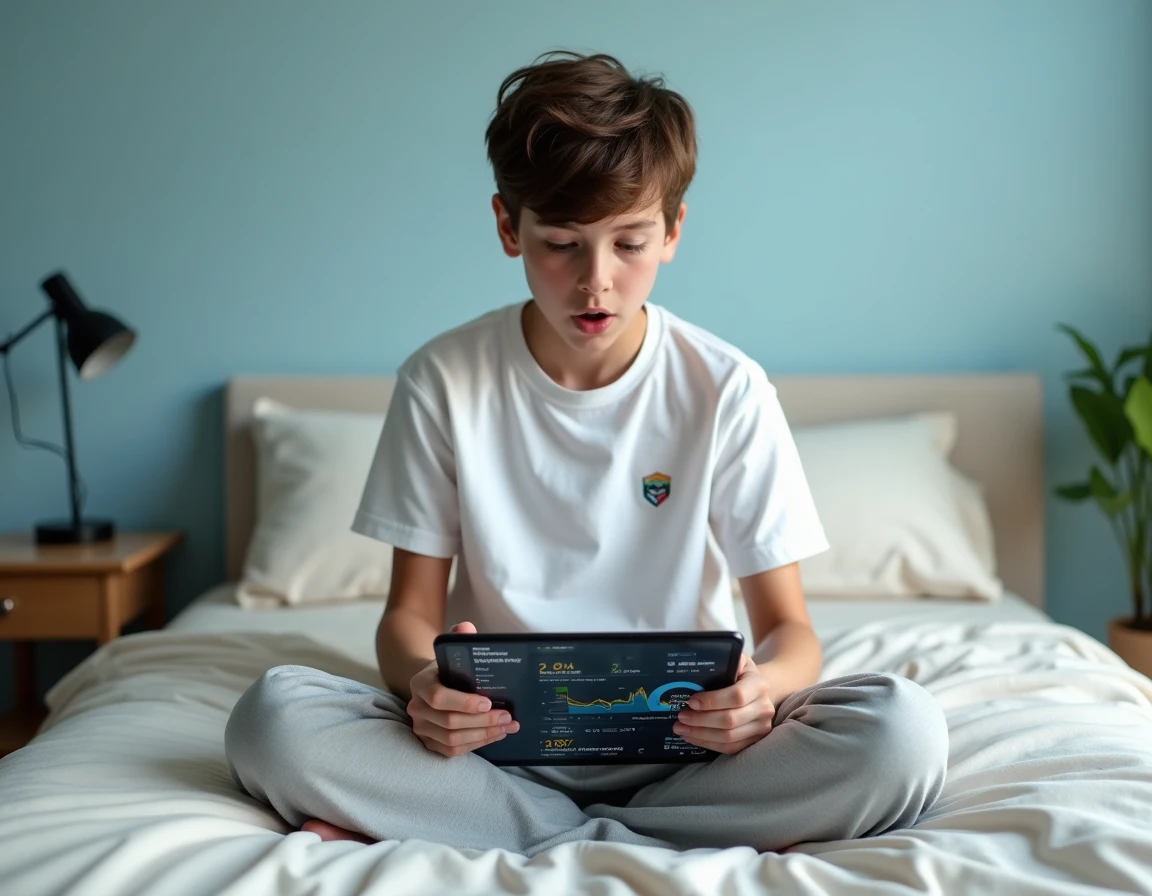
Les systèmes d’exploitation mobiles et de bureau intègrent leurs propres compteurs, souvent plus fiables que ce que Roblox propose en interne.
Sur iOS, la fonction « Temps d’écran » permet de suivre individuellement chaque application. Un parent peut marquer Roblox comme application à surveiller pour un profil enfant, ce qui donne une vision cumulée du temps passé, par jour et par semaine. Le suivi fonctionne en arrière-plan sans configuration complexe.
Sur Android, le tableau de bord « Bien-être numérique » remplit un rôle comparable. L’application Roblox apparaît dans la liste avec le temps d’utilisation quotidien. Google Family Link offre des rapports hebdomadaires pour les comptes enfants supervisés.
Sur Windows, les contrôles parentaux de Microsoft permettent de consulter le temps passé sur chaque application, Roblox inclus. Le rapport d’activité est accessible depuis le compte Microsoft Family, en ligne ou via les paramètres système.
- iOS : Réglages, puis Temps d’écran, puis sélectionner Roblox dans la liste des applications pour voir les statistiques détaillées
- Android : Paramètres, puis Bien-être numérique, puis tableau de bord d’utilisation par application
- Windows : Paramètres famille Microsoft, puis rapport d’activité de l’enfant, section applications et jeux
Ces outils ne comptabilisent que le temps passé sur l’appareil concerné. Un joueur qui utilise Roblox sur téléphone et sur PC devra croiser les données de chaque plateforme pour obtenir un total.
Consoles Xbox, PlayStation et Nintendo : un suivi souvent plus lisible
Les constructeurs de consoles proposent des rapports de temps de jeu par titre, et Roblox y apparaît comme un jeu distinct. C’est parfois la méthode la plus simple pour obtenir un suivi précis.
Sur Xbox, le contrôle parental affiche le temps passé par enfant, par jour et par semaine. Sur PlayStation, des rapports similaires sont accessibles via le compte famille. Sur Nintendo Switch, l’application mobile de contrôle parental donne un historique détaillé du temps de jeu par titre.
Les consoles offrent un suivi souvent plus précis et plus lisible que sur mobile ou PC, car le temps est comptabilisé automatiquement sans manipulation supplémentaire. Pour un parent qui cherche à limiter ou simplement mesurer le temps Roblox de son enfant, c’est une solution de contournement efficace.
Extension RoPro et jeux tiers : fiabilité variable
Sur navigateur, l’extension RoPro propose un compteur de temps de jeu. Elle fonctionne, mais avec une limite de taille : RoPro ne comptabilise le temps que depuis l’installation de l’extension. Les heures jouées avant son activation ne sont pas récupérables.
Certains jeux directement sur la plateforme Roblox prétendent afficher le temps total d’un compte. L’un d’eux, nommé « Check Your Hours », facture l’accès en Robux. Les retours terrain divergent sur ce point : plusieurs utilisateurs signalent que ces jeux fournissent des données peu fiables, voire totalement inventées. Il n’existe pas de mécanisme vérifié permettant à un jeu tiers d’accéder à l’historique complet de temps de jeu d’un compte Roblox via l’API publique.
- RoPro (extension Chrome/Edge) : suivi fiable mais uniquement à partir de la date d’installation, limité au navigateur
- Jeux Roblox « Check Your Hours » : données non vérifiables, accès payant en Robux, considérés comme peu fiables par la communauté
- BTRoblox (extension navigateur) : ajoute des fonctionnalités à l’interface Roblox mais ne propose pas de compteur de temps de jeu global
Le réflexe le plus prudent reste de combiner le suivi natif du système d’exploitation avec l’extension RoPro pour le jeu sur navigateur, en acceptant que le temps total depuis la création du compte reste inaccessible sans outil officiel dédié.
Roblox a laissé entendre qu’une fonctionnalité de suivi global du compte était en développement. En attendant, la solution la plus complète passe par les outils de chaque appareil, compilés manuellement. Pas idéal, mais c’est le seul moyen d’obtenir une estimation réaliste.