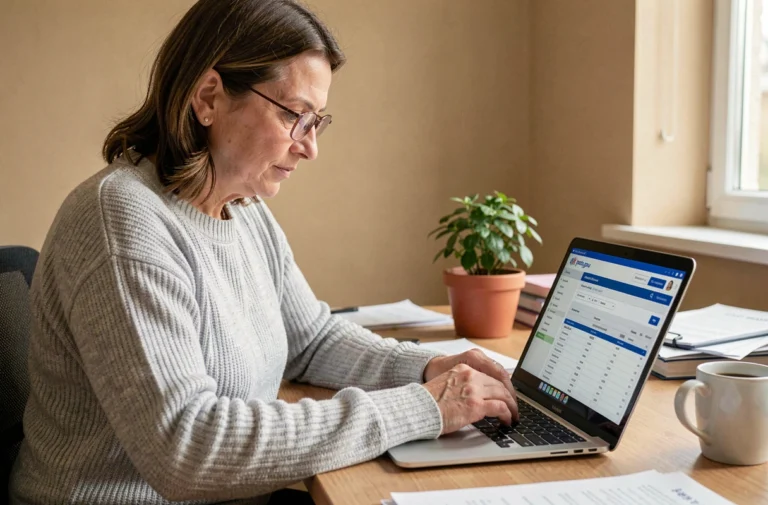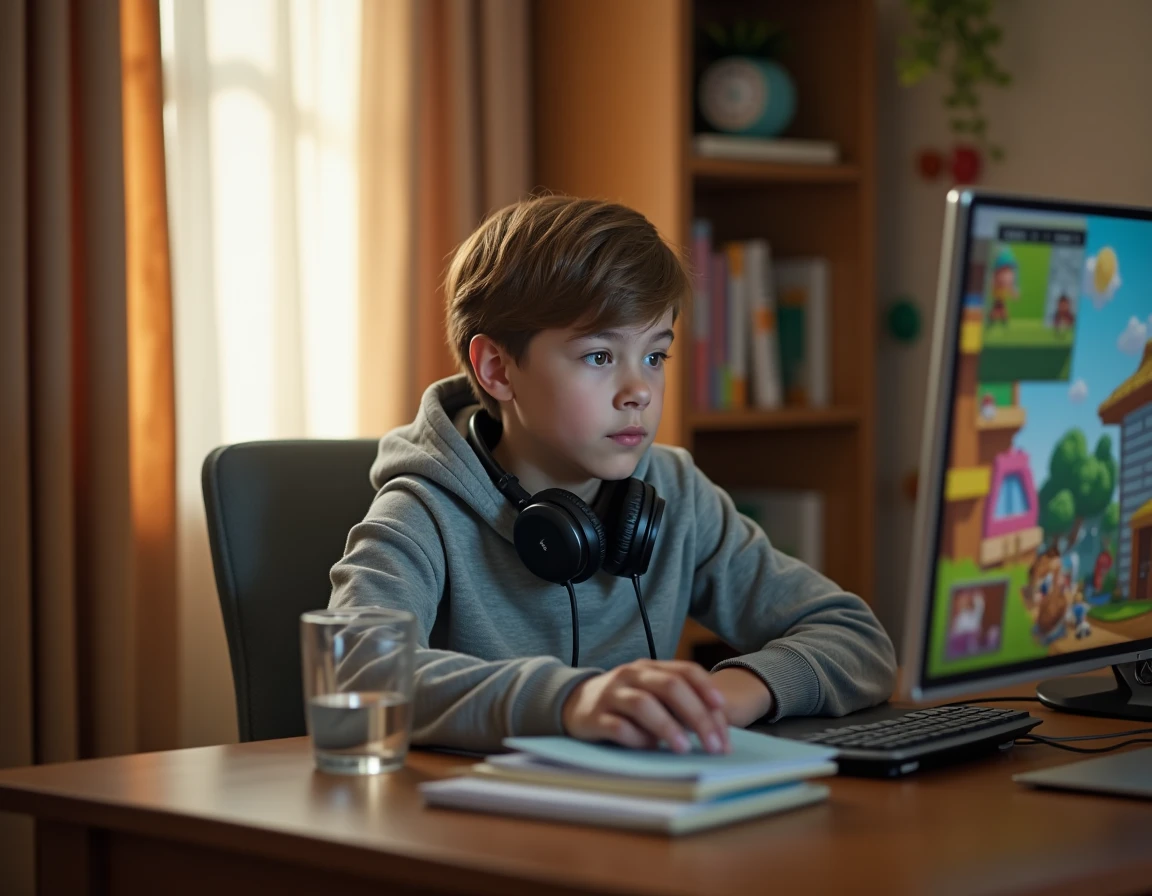
Roblox non offre un contatore globale del tempo di gioco accessibile con un clic. La piattaforma sta implementando gradualmente strumenti di monitoraggio, ma la loro disponibilità varia a seconda degli account, delle regioni e dei dispositivi. Per i giocatori che vogliono quantificare le ore trascorse sulla piattaforma, la risposta si trova spesso al di fuori di Roblox.
Monitoraggio nativo di Roblox: una funzionalità ancora parziale

Roblox ha introdotto una funzione di gestione del tempo di schermo nelle sue impostazioni di controllo parentale. Essa consente di impostare un tempo di gioco giornaliero e di consultare la durata trascorsa sulla piattaforma durante la giornata, con limiti configurabili e avvisi.
Il problema: questa opzione non è ancora disponibile per tutti gli utenti né su tutti i dispositivi. Alcuni account vi hanno accesso, altri no, senza una logica evidente. Roblox non ha comunicato un calendario preciso per un’implementazione completa.
Per coloro che ne dispongono, lo strumento si trova nelle impostazioni dell’account, sezione “Controllo parentale” o “Gestione del tempo di schermo”. Mostra il tempo di gioco del giorno in corso, utile per un monitoraggio quotidiano ma senza storico cumulato su più settimane o mesi.
I dati disponibili non consentono di ricostruire un totale di ore dalla creazione dell’account, il che costituisce il principale limite di questo approccio. Come dettaglia la guida Index Site Roblox, esistono diversi metodi complementari per ovviare a questa mancanza.
Tempo di gioco Roblox su iOS, Android e Windows: gli strumenti del sistema operativo
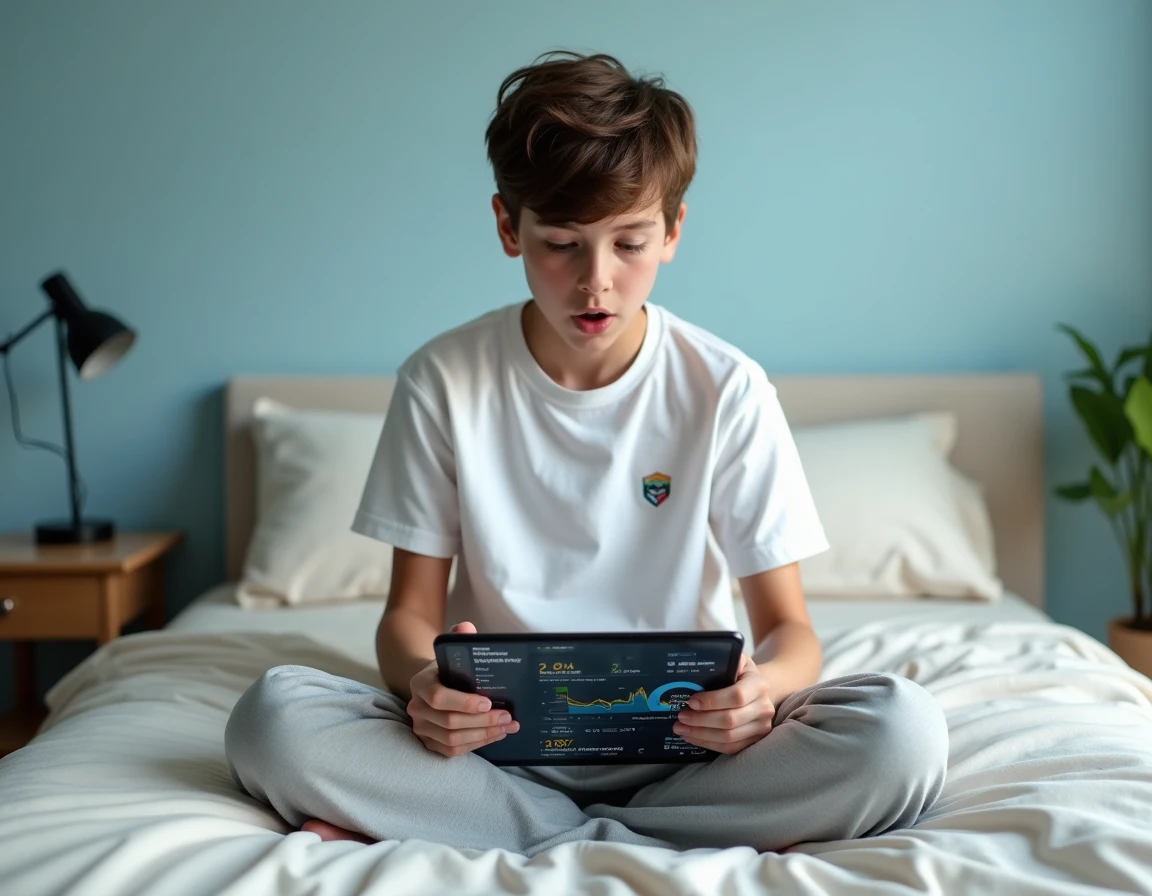
I sistemi operativi mobili e desktop integrano i propri contatori, spesso più affidabili di quanto Roblox offra internamente.
Su iOS, la funzione “Tempo di schermo” consente di monitorare individualmente ogni applicazione. Un genitore può contrassegnare Roblox come applicazione da monitorare per un profilo bambino, il che fornisce una visione cumulativa del tempo trascorso, per giorno e per settimana. Il monitoraggio funziona in background senza configurazioni complesse.
Su Android, il cruscotto “Benessere digitale” svolge un ruolo simile. L’app Roblox appare nell’elenco con il tempo di utilizzo quotidiano. Google Family Link offre report settimanali per gli account dei bambini supervisionati.
Su Windows, i controlli parentali di Microsoft consentono di consultare il tempo trascorso su ogni applicazione, inclusa Roblox. Il rapporto di attività è accessibile dall’account Microsoft Family, online o tramite le impostazioni di sistema.
- iOS: Impostazioni, poi Tempo di schermo, poi selezionare Roblox nell’elenco delle applicazioni per vedere le statistiche dettagliate
- Android: Impostazioni, poi Benessere digitale, poi cruscotto di utilizzo per applicazione
- Windows: Impostazioni famiglia Microsoft, poi rapporto di attività del bambino, sezione applicazioni e giochi
Questi strumenti contabilizzano solo il tempo trascorso sul dispositivo in questione. Un giocatore che utilizza Roblox su telefono e PC dovrà incrociare i dati di ciascuna piattaforma per ottenere un totale.
Console Xbox, PlayStation e Nintendo: un monitoraggio spesso più leggibile
I produttori di console offrono rapporti di tempo di gioco per titolo, e Roblox appare come un gioco distinto. A volte è il metodo più semplice per ottenere un monitoraggio preciso.
Su Xbox, il controllo parentale mostra il tempo trascorso per bambino, per giorno e per settimana. Su PlayStation, rapporti simili sono accessibili tramite l’account famiglia. Su Nintendo Switch, l’app mobile di controllo parentale fornisce uno storico dettagliato del tempo di gioco per titolo.
Le console offrono un monitoraggio spesso più preciso e leggibile rispetto a mobile o PC, poiché il tempo è contabilizzato automaticamente senza ulteriori manipolazioni. Per un genitore che cerca di limitare o semplicemente misurare il tempo di Roblox del proprio bambino, è una soluzione efficace.
Estensione RoPro e giochi di terze parti: affidabilità variabile
Su browser, l’estensione RoPro propone un contatore di tempo di gioco. Funziona, ma con una limitazione: RoPro contabilizza il tempo solo dall’installazione dell’estensione. Le ore giocate prima della sua attivazione non sono recuperabili.
Alcuni giochi direttamente sulla piattaforma Roblox affermano di mostrare il tempo totale di un account. Uno di essi, chiamato “Check Your Hours”, richiede un pagamento in Robux per l’accesso. I feedback degli utenti variano su questo punto: diversi utenti segnalano che questi giochi forniscono dati poco affidabili, se non completamente inventati. Non esiste un meccanismo verificato che consenta a un gioco di terze parti di accedere allo storico completo del tempo di gioco di un account Roblox tramite l’API pubblica.
- RoPro (estensione Chrome/Edge): monitoraggio affidabile ma solo a partire dalla data di installazione, limitato al browser
- Giochi Roblox “Check Your Hours”: dati non verificabili, accesso a pagamento in Robux, considerati poco affidabili dalla comunità
- BTRoblox (estensione browser): aggiunge funzionalità all’interfaccia Roblox ma non propone un contatore di tempo di gioco globale
Il riflesso più prudente rimane quello di combinare il monitoraggio nativo del sistema operativo con l’estensione RoPro per il gioco su browser, accettando che il tempo totale dalla creazione dell’account rimanga inaccessibile senza uno strumento ufficiale dedicato.
Roblox ha lasciato intendere che una funzionalità di monitoraggio globale dell’account fosse in fase di sviluppo. Nel frattempo, la soluzione più completa passa attraverso gli strumenti di ciascun dispositivo, compilati manualmente. Non è ideale, ma è l’unico modo per ottenere una stima realistica.